Fire Logic Inspector(火災ロジックインスペクター)
火災 PRA ロジック
レースウェイからケーブル、コンポーネント、そして基事象(Basic Event)へのマッピングをここで確認できます。
この情報は Fire Logic Database(火災ロジックデータベース)からインポートする必要があります。データベースとその形式については、「Databases」のセクションで説明します。
PRA/PSA Logic — Raceways, their Cables, affected Components and Basic Events
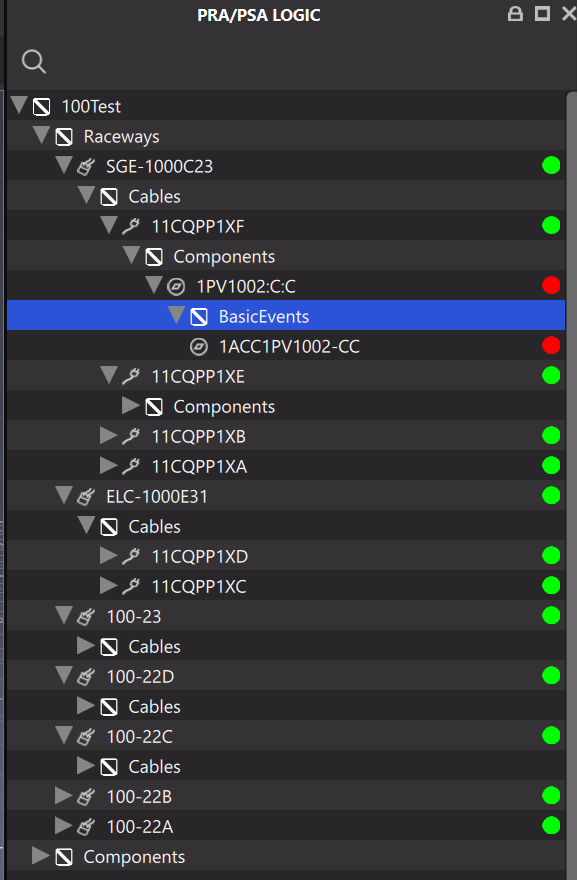
各レースウェイを展開すると、それが収容するケーブルが表示されます。さらに各ケーブルを展開すると、そのケーブルが給電するコンポーネントと、それらのコンポーネントにマッピングされた基事象が表示されます。各行のカラーインジケーターは、現在のシナリオのシミュレーション結果を反映しています。赤は火災によって故障した項目を、緑は影響を受けていない項目を示します。上の例では、レースウェイ SGE-1000C23 内のケーブル 11CQPP1XF がコンポーネント 1PV1002:C:C を故障させ、それによって基事象 1ACC1PV1002-CC が故障します。上部の検索フィールドでは、名前でツリーをフィルタリングできます。
リンクの追加と解除
マッピングはロジックインスペクター上で直接変更できます。行を右クリックすると、その行にリンクできる項目が表示されます。
| 右クリックする行 | メニュー項目 |
|---|---|
| ゾーン(最上位の行) | Link Raceway…、Link Cable…、Link Component…、Clear Basic Event Links (All Zones)… |
| レースウェイ | Link Cable…、Link Component…、Link Basic Event…、Unlink from 親 |
| ケーブル | Link Component…、Link Basic Event…、Unlink from 親、Select Trays |
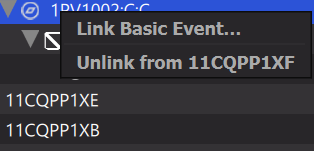
| コンポーネント | Link Basic Event…、Unlink from 親 |
| 基事象 | Unlink from 親、Unlink from All (All Zones)…、Link to Components / Cables / Raceways… |
「Link」は、プロジェクトに既に存在する項目を接続します。レースウェイ、ケーブル、コンポーネントの作成はゾーンインスペクターまたはシナリオインスペクターで行い、ロジックインスペクターではそれらを接続するだけです。
コンポーネントの右クリックメニュー
項目の選択
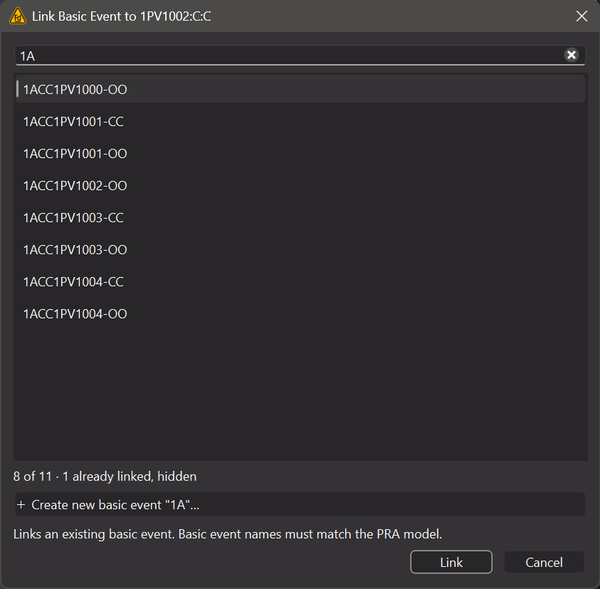
「Link …」を選ぶと、プロジェクト内のその種類の項目がすべて一覧表示されます(既にリンク済みの項目は表示されません)。文字を入力すると一覧が絞り込まれます。入力した文字で始まる名前が先に表示され、大文字・小文字の違いや前後の空白は無視されます。
- ↑ / ↓、Page Up / Page Down、Ctrl+Home / Ctrl+End で、入力を続けたままハイライトを移動できます。
- Tab で補完します。一致するすべての名前に共通する部分まで入力が延長されます(例:
afw-pはAFW-PMP-になります)。もう一度 Tab を押すと、ハイライトされた名前が入力されます。 - Enter またはダブルクリックで、ハイライトされた項目をリンクします。Esc で取り消します。
大規模なプラントでも問題ありません。一覧はプロジェクトごとに一度だけ読み込まれるため、2 回目以降はすぐに開きます。
Link Basic Event — 1A で始まる名前に絞り込んだ一覧
複数の行をまとめて
複数の行(例えば 5 つのコンポーネント)を選択して右クリックすると、1 つの項目をそのすべてにリンクできます。選択したすべての行に適用できる項目だけが表示されます。一覧から非表示になるのは、選択したすべての行に既にリンクされている項目だけで、リンクすると不足している行にだけ追加されます。変更は一括で行われ、すべてのリンクが追加されるか、何も追加されないかのどちらかです。
基事象の作成
基事象はここで作成することもできます。Link Basic Event の一覧の下部にある + Create new basic event を選ぶ(または Ctrl+N を押す)と、次の項目を入力できます。
- Name(名前) — PRA モデル内の基事象と一致している必要があります。一致しない場合、結果に反映されません。既に存在する名前(大文字・小文字の違いや前後の空白を無視して比較)は受け付けられないため、その場合は一覧から既存の基事象を選んでください。
- Description(説明)(任意)。
- Type(種類) — Standard(標準)または Spurious(誤動作)。誤動作の基事象には、0 から 1 までの誤動作確率を入力する必要があります。
作成した基事象は、選択したすべての行にリンクされます。
基事象を複数の項目にリンクする
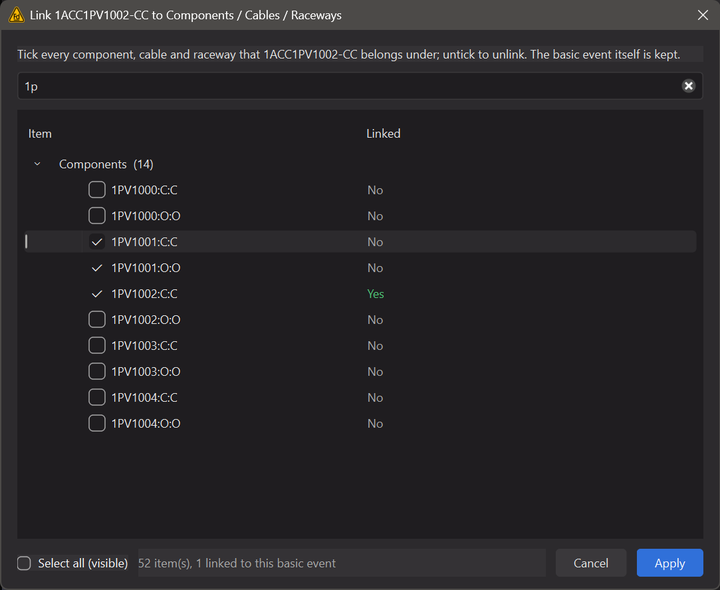
基事象の行で Link to Components / Cables / Raceways… を選ぶと、プロジェクト内のすべてのコンポーネント、ケーブル、レースウェイが種類ごとにまとめて、検索フィールド付きで一覧表示されます。その基事象に既にリンクされている項目は最初からチェックされており、Linked 列にはダイアログを開いた時点での各項目の状態が表示されます。
項目にチェックを入れるとリンクされ、チェックを外すとリンクが解除されます。Apply をクリックすると、変更した分だけが一括で適用されます。Select all (visible) は、現在の検索で表示されている項目をすべてチェックします。その基事象を持つゾーンも一覧に表示されますが、チェックを外すことしかできません。
基事象をコンポーネント、ケーブル、レースウェイにリンクする
リンクの解除
Unlink from 親 は、その項目が配置されている行へのリンクだけを解除します。項目自体はプロジェクトに残り、他の親の下にもそのまま残ります。
リンクを解除するとレースウェイ、ケーブル、コンポーネントがどのゾーンにも属さなくなる場合、FRI3D は事前に警告し、一緒に外れるケーブル、コンポーネント、基事象の数を表示します。どのゾーンにも属さない項目は、ゾーン火災によって故障することがありません。次のいずれかを選べます。
- Keep under Zone — 項目を現在のゾーンに直接リンクしてから、リンクを解除します。
- Unlink anyway — 項目はどのゾーンにも属さなくなります。項目はプロジェクトに残り、後で再度リンクできます。
- Cancel — 取り消します。
基事象の行で Unlink from All (All Zones)… を選ぶと、プロジェクト内のすべてのコンポーネント、ケーブル、レースウェイからその基事象へのリンクが解除されます。基事象自体は残ります。
ゾーンの行で Clear Basic Event Links (All Zones)… を選ぶと、プロジェクト全体の基事象へのリンクがすべて解除され、マッピングを最初からやり直すことができます。基事象自体、レースウェイ・ケーブル・コンポーネント間のリンク、シナリオの内容は残ります。
リンク変更後の注意
- リンクの変更は、他の編集と同様にプロジェクトとともに保存されます(File → Save)。保存せずに FRI3D を終了した場合は、次にプロジェクトを開いたときに変更内容を復元するかどうかを確認されます。
- 基事象へのリンクは PRA 計算の実行時に読み込まれるため、次回の PRA 計算から反映されます。
- レースウェイ、ケーブル、コンポーネントのリンクを変更すると、火災で故障する項目が変わります。計算済みの火災故障結果は、火災シミュレーションを再実行するまで以前のリンクのままです。このような変更の後には、FRI3D がその旨を表示します。